この記事は、Nape Pro の導入と設定変更を記録し、
自分にとっての使いやすさを追い求めてみたものである。 マウス機能の左クリック長押しが有効にならないときの
解決策をまとめました。
はじめに
Nape Pro は、使い始めて直ぐにキー設定を変更したため、
デフォルトの動きを細かく検証していなかった。
設定をリセットする手段もあるのだが、せっかく変更した設定を
もとに戻してしまうのにも抵抗がある。
キー設定の変更後、しばらくして気がついた。
マウス機能の左クリック長押しが効かない のだ。
左クリックを割り当てているボタン。
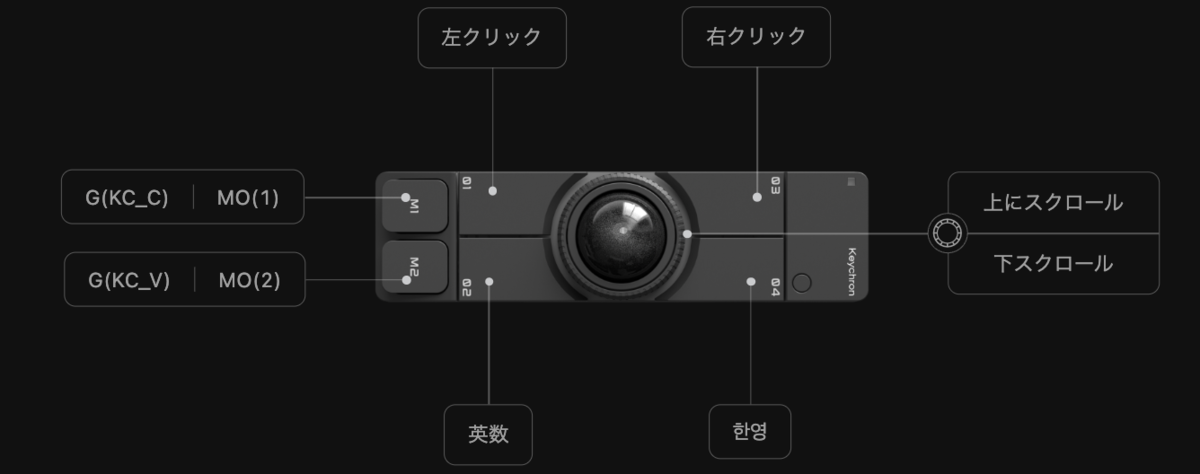
左クリックの長押し
左クリックの長押しは、意外と使う場面が多い。
- 範囲選択
- ウィンドウのサイズ変更
- ドラッグ&ドロップ
この機能さえあれば、マウスと併用しなくても単体使用できる。
なぜ基本的な機能が使えないのか、疑問に思った。
なぜ、左クリックが効かないのか
最初は、キー設定を変更した時の設定ミスだと思った。
一応「トラックボール」と名乗っているので、単体でも使えるはず。
しかしネットを調べても、特に話題になっていない。
機器の不良(故障)という線も薄い。
解決策が見つからないまま、しばらく様子を見ることにした。
短押しと長押しの関係
Nape Pro の各キーは、短押しと長押しで別の機能を割り当てできる。
そこで考えた。
左クリック長押しをした時、
「長押し側の設定」を参照しているのではないか?
そう考えて、短押しと長押しの両方に左クリックを割り当てようとした。
しかし、同じ機能は同じボタンに重複して割り当てできない ためエラーになる。
良い線だと思ったが、これは外れだった。
試行錯誤
他の特殊キーに「左クリック長押し」に相当する機能があるのではと探したが、見つからない。
「まさか、左クリック長押しに対応していない?」
とも思ったが、そんな基本機能が無いならもっと話題になっているはず。
ためしに、長押し側だけに左クリックを設定 してみた。
すると、長押しは有効になる。
つまり、ハード的には対応している。
しかしこの設定だと、短押しの左クリックが使えない。
何度も設定をやり直しているうちに、
ある瞬間だけ左クリック長押しが有効になっている ことに気づいた。
「何を変えたのか?」
記憶と操作を遡った。
原因と解決方法
結論から言うと、設定する画面が複数あり、どこで設定したかで挙動が変わる という仕様だった。
写真1:長押しが効かない設定画面
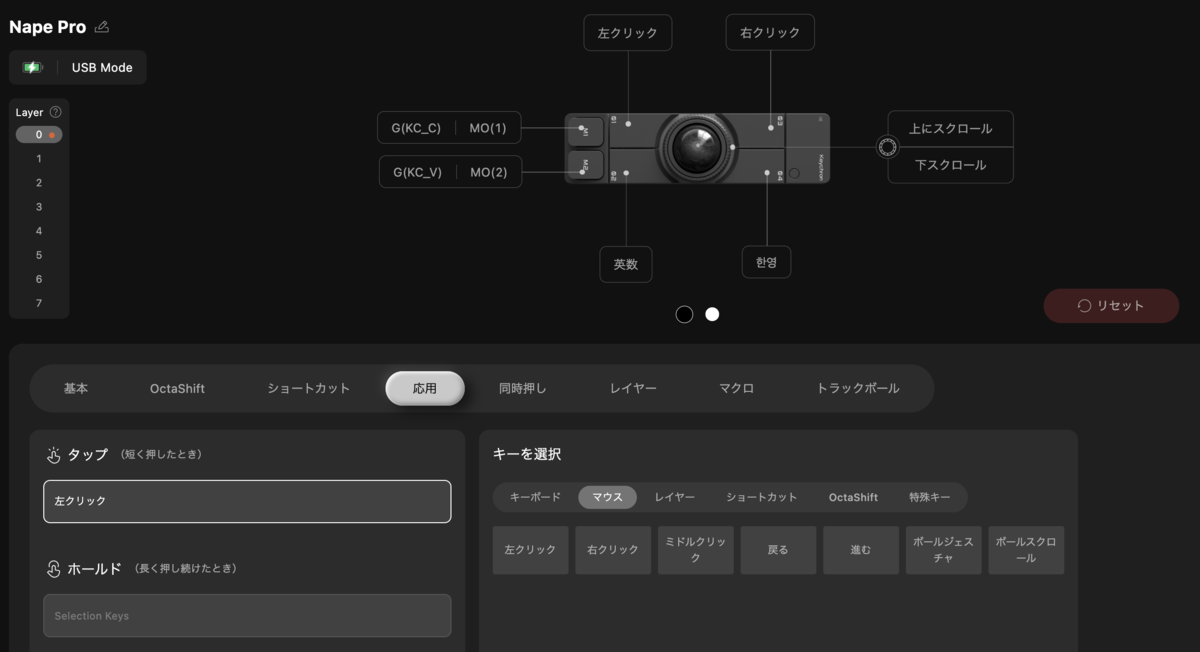
この応用画面で左クリックを設定すると、
短押しは動くが、長押し(ドラッグ)が効かない。
写真2:長押しが有効になる設定画面
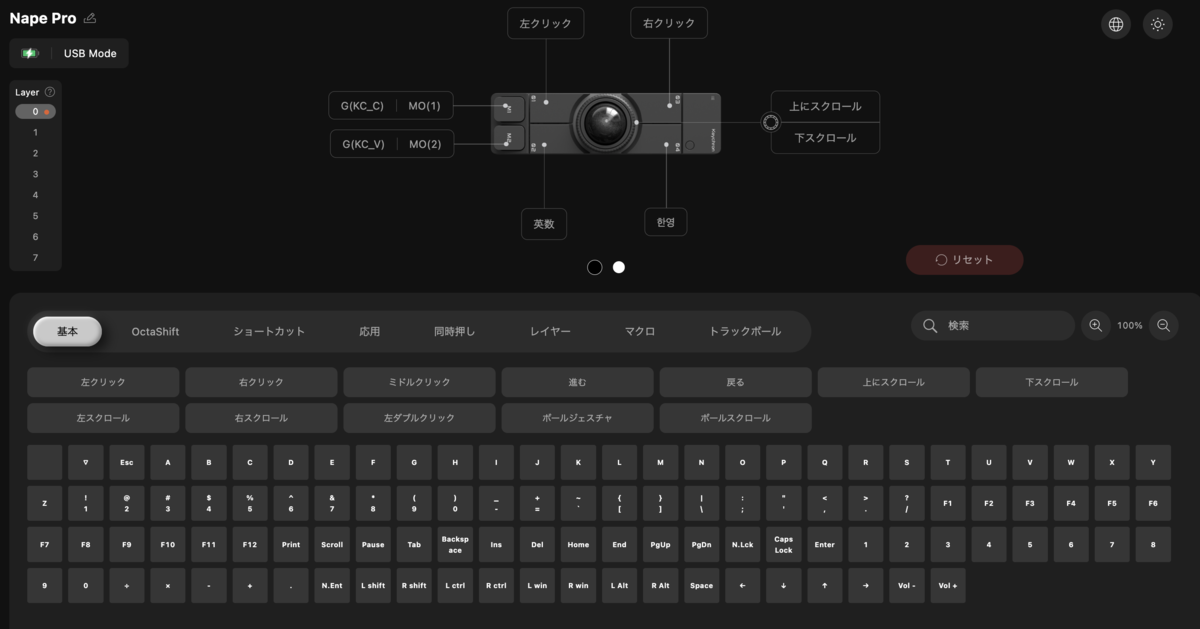
こちらの基本画面で左クリックを設定すると、
長押し(ドラッグ)が有効になる。
まさか設定画面の違いで挙動が変わるとは思わなかった。
こんなところに原因があったのだ。
再現手順(読者向けまとめ)
- Nape Pro の設定アプリを開く
- 左クリックを設定する際は、写真2の基本画面 で設定する
- 設定後、ドラッグ操作や範囲選択で動作を確認する
これだけで、左クリック長押しが有効になる。
まとめ
原因(答え)を知ると単純だ。
しかし、情報がないまま答えを探すのは大変だった。
今回の発見で、自分のレベルが 1 アップした気分だ。
