この記事は、Nape Pro の導入と設定の変更を記録し、
自分にとっての使いやすさを追い求めてみたもの。 現在、中古購入したMac Book Air M1に接続しています。
はじめに
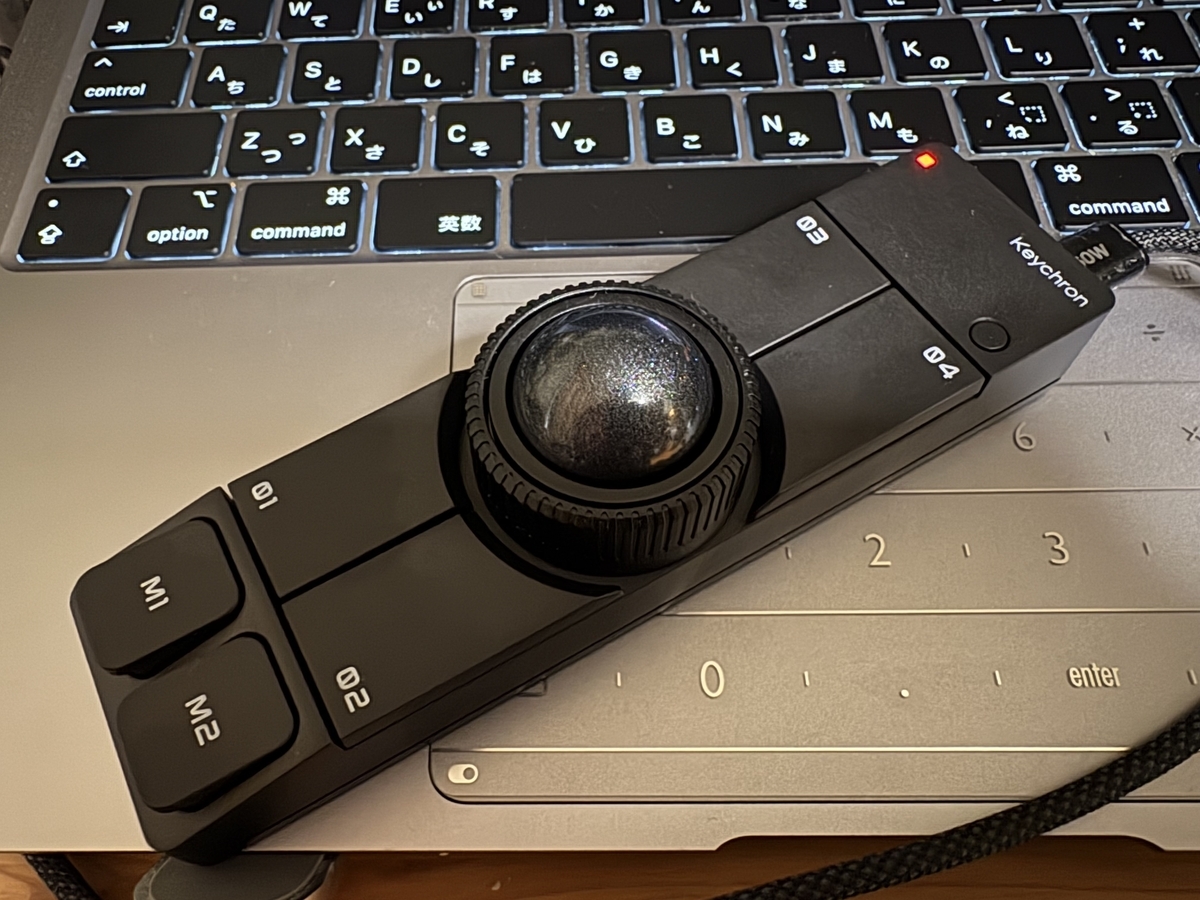
Nape Pro とは
Keychron × ギズモード・ジャパンが共同開発した “超カスタマイズ可能なバー型トラックボールマウス” のことである。
好きな位置に配置でき、カスタマイズすることでその便利さの恩恵を受けられる商品。
ただし、カスタマイズ前提であることが、逆にハードルを高くしている気がする。
接続方法
3種類の接続方法が選べ、端末側面にあるモード切替スイッチにより切り替えを行う。
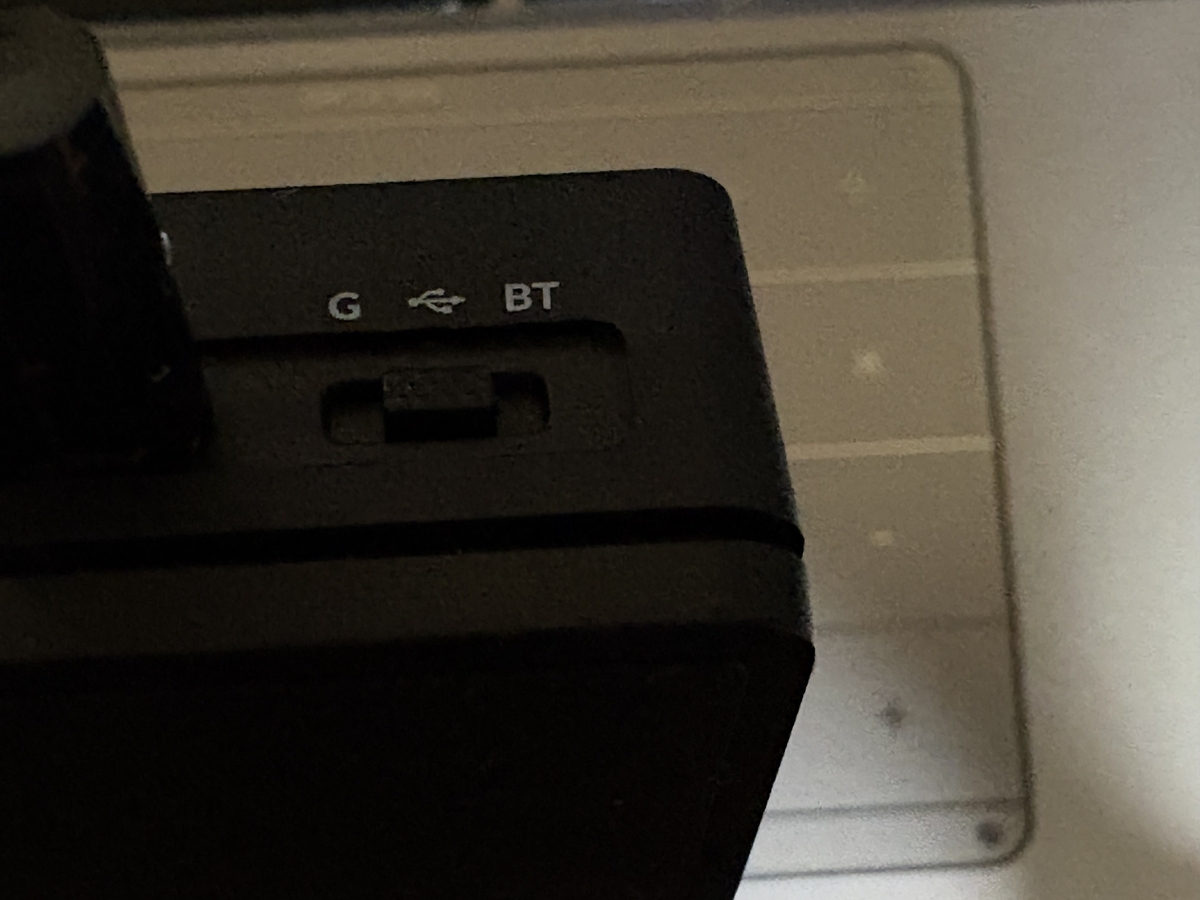
BT:Bluetooth
最大3台のデバイスとペアリングに対応。
「◯ボタン」+「01 / 02 / 03 ボタン」の長押しでペアリングモードに入る。USB:有線モード
USBケーブル(Type‑C)で接続する。
USBケーブル接続時は、モード切替スイッチに関わらず有線モードが優先される。G:2.4GHzモード
「◯ボタン」+「04ボタン」の長押しでペアリングモードに入る。
以下の作業を行う場合は、有線モードか 2.4GHz モードで接続する必要がある。
- ファームウェアアップデート
- キー設定のカスタマイズ(ボタンのリマップ・マクロ作成・マウス設定など)
キーのカスタマイズについて
ドライバーをインストールする必要はない。
USB または 2.4GHz 接続の状態で、以下のアドレスにアクセスする。
https://launcher.keychron.com/
Nape Pro が接続できた場合、最初にファームウェアのアップデートを行うと良い。
初日の設定
基本はレイヤー0である。
初日の設定では、以下としてみた。
今後使ってみて、必要に応じて更なるカスタマイズをしていく予定。
■ デフォルトのキー設定
初回の動作確認のみに使用した。
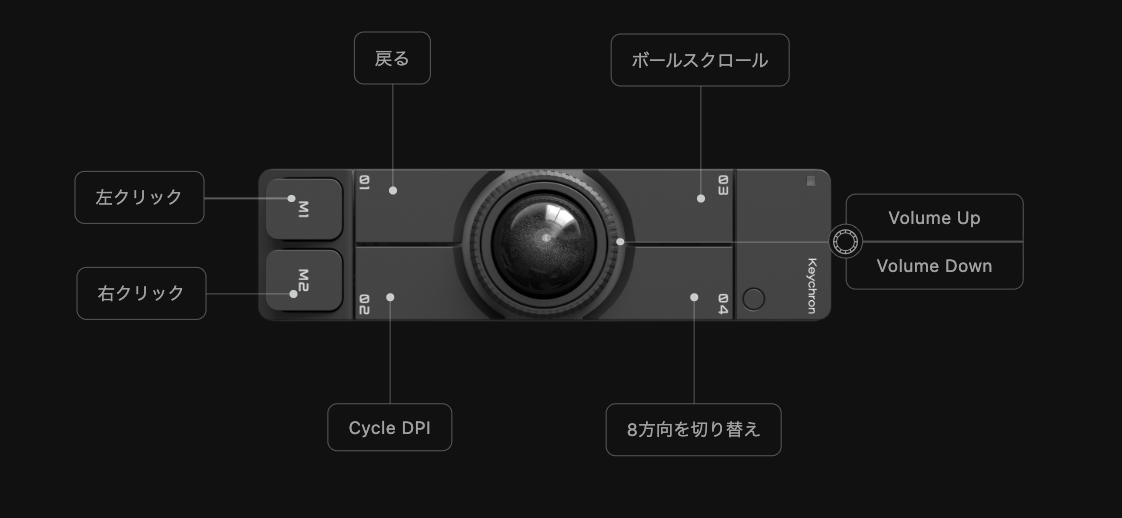
気になったのは以下の機能。
ボタン02(DPI切替)
DPIは一度設定すると途中で変更することは少ない。
デフォルトで割り当てられていると、誤操作のリスクが高い。ボタン04(8方向切替)
Nape Pro 本体の置き角度を調整するもの。
トラックボールの上下左右方向を決める重要な設定だが、
一度決めたら途中で変えるものではない。
■ レイヤーゼロ
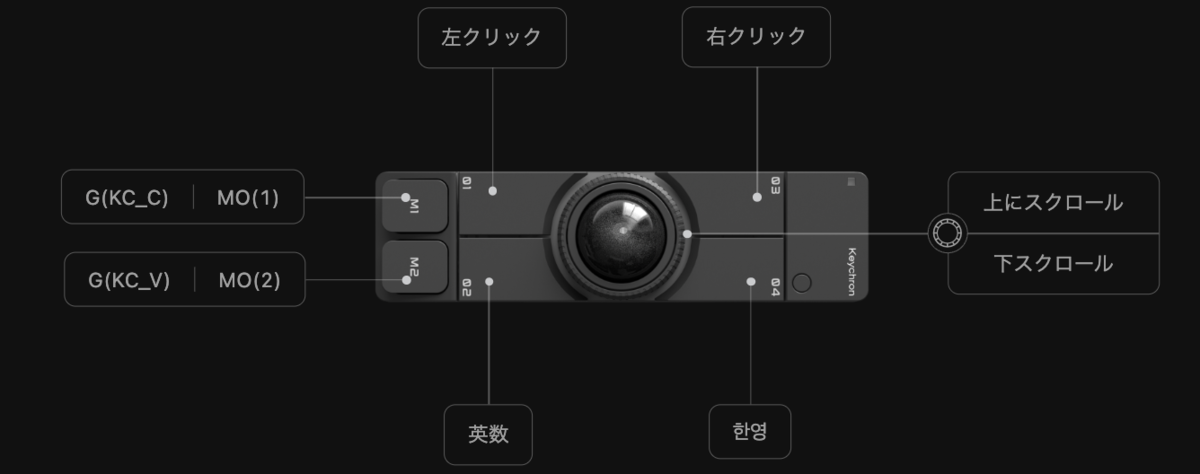
キーボード下への横置きを想定した。
ボタン01・03
マウスの左右ボタンを割り当てた。
キーボード側から親指が降りてくる形になるので、上側のボタンに配置した。ボタン02・04
スペースキー両脇にある「かな/英数」キーのように、
親指で押しやすい位置にショートカットを割り当てた。 IMEをonにするボタンは、ハングル文字のままであった。(今後修正されるのだろう)ダイヤル
音量調整は使用頻度が低いため、画面スクロールに割り当てた。ボタンM1・M2
コピー・ペーストを割り当てた。
文書編集時に多く使うショートカットである。
また、長押しした時はレイヤー切り替えを割り当てた。
■ レイヤー1
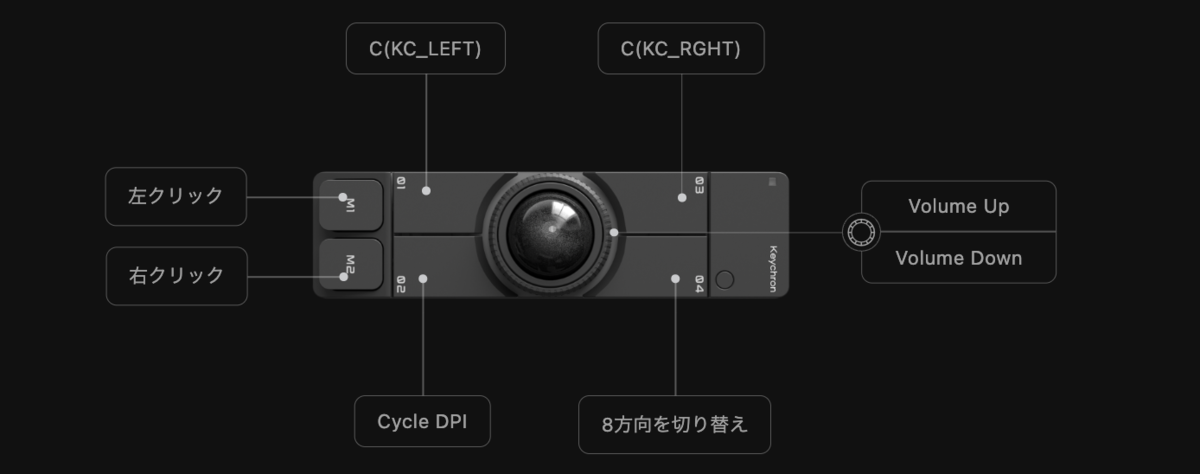
使うであろうボタンのみを割り当てた。
レイヤー0の設定で、ボタンM1を長押ししている間、この設定が有効になる。
ボタン02
DPI変更は必要な場面があるため、誤操作防止として「2キー同時押し」で有効にした。ボタン04
8方向切り替えも同様に、誤操作防止として「2キー同時押し」に変更。ダイヤル
デフォルトのまま、音量調整とした。ボタン01・03 デスクトップ切り替え(「Ctrl + ←」「Ctrl + →」)
2026/6/20 追記 2日目にしてレイヤー1の設定を上記のように変更した⇒ https://www.onoono.jp/entry/2026/06/20/071552
トラブルシューティング
01.マウスの左クリック長押し・ドラッグ&ドロップが使えない時
設定により、左クリックの長押しが無効になる場合があります。
設定変更しないと、長押しが使えません。
02.マウスの左クリックが使えなくなる事象(2026/6/24追記)
突然、左クリックが使えなくなる事象が発生しました。 事象内容について、取りまとめ中。(詳細は6/25更新予定)
使い始めの感想
画面スクロールが気持ち良い。
マウスを使っての範囲選択がうまくできない。(どこかの設定を変える必要がありそう)
早く誰かに見せびらかしたい。
まとめ
キーカスタマイズに正解はない。
成長あるのみ。
しばらくこの設定で使ってみようと思うが、
当面はマウスとの併用になりそうだ。
